
Cline 配置教程
Cline(原 Claude Dev)是 VS Code 的 AI 编程插件,支持自动执行终端命令和修改文件,功能强大。
前置要求
安装插件
- 打开 VS Code
- 按
Cmd+Shift+X(macOS)或Ctrl+Shift+X(Windows)打开扩展市场 - 搜索
Cline - 点击安装
配置步骤
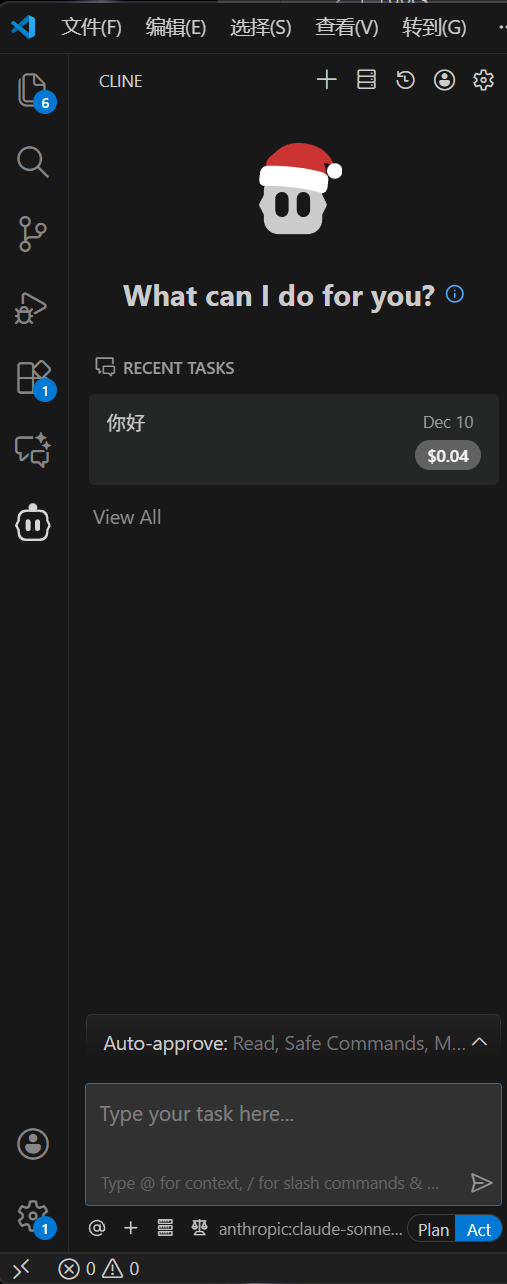
步骤一:打开 Cline 设置
- 安装完成后,侧边栏会出现 Cline 图标
- 点击 Cline 图标打开面板
- 点击右上角设置齿轮图标
步骤二:选择 API 提供商
点击 API Provider 下拉框,可以看到支持的提供商列表:
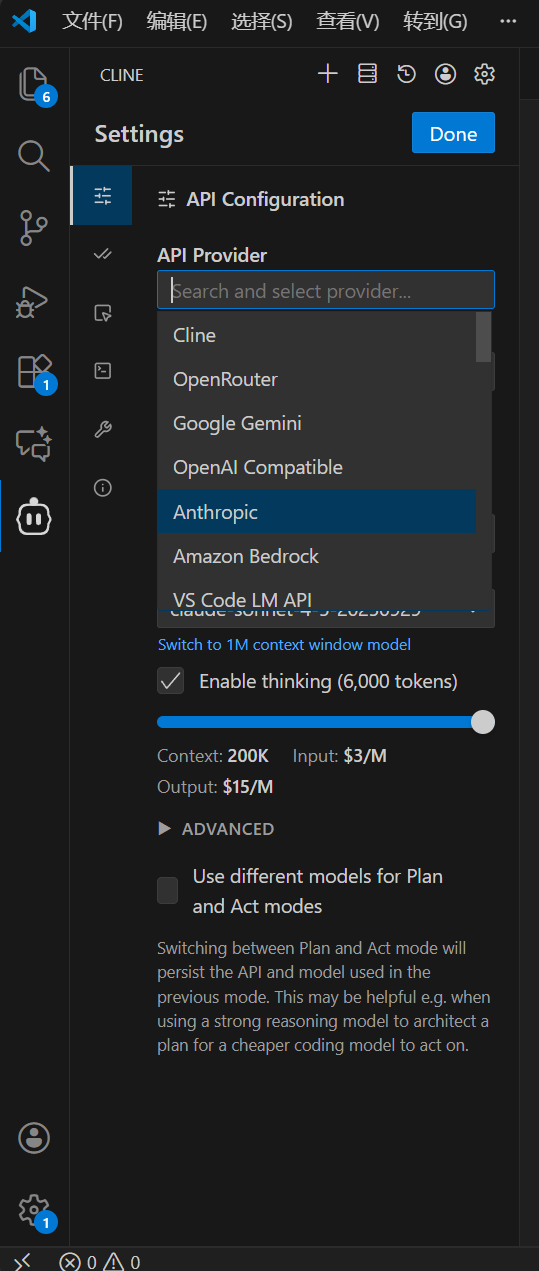
Cline 支持多种配置方式:
方式一:Anthropic(推荐 Claude 模型)
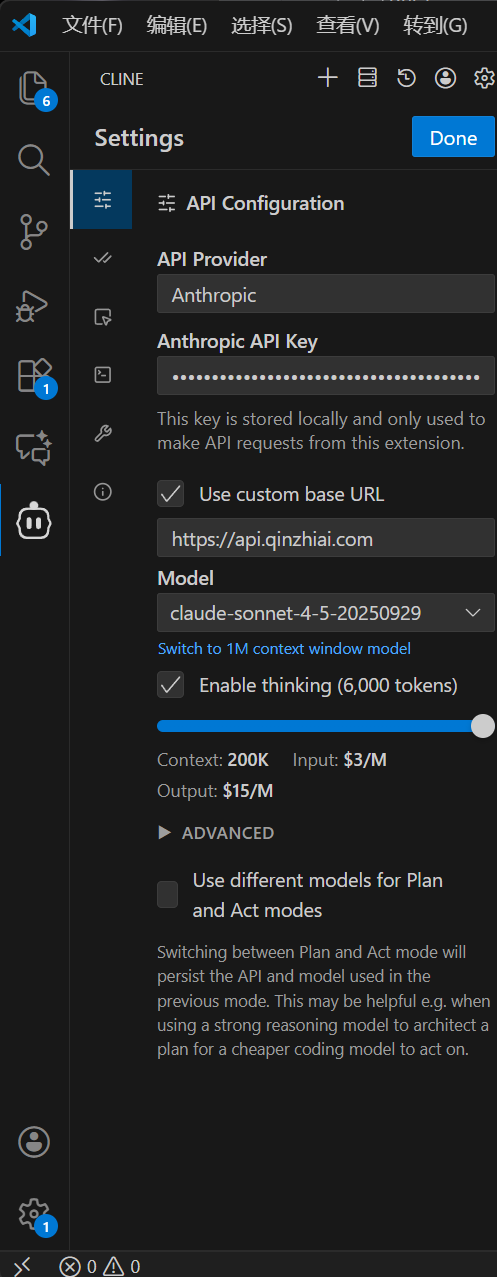
选择 Anthropic 作为 Provider,并勾选 Use custom base URL:
| 配置项 | 值 |
|---|---|
| API Provider | Anthropic |
| Anthropic API Key | sk-你的APIKey |
| ✅ Use custom base URL | 勾选 |
| Base URL | https://api.qinzhiai.com |
注意
Anthropic 格式的 Base URL 不需要 /v1 后缀!
方式二:OpenAI Compatible(通用)
选择 OpenAI Compatible 作为 Provider:
| 配置项 | 值 |
|---|---|
| API Provider | OpenAI Compatible |
| API Key | sk-你的APIKey |
| Base URL | https://api.qinzhiai.com/v1 |
| Model ID | gpt-4o 或 claude-sonnet-4-6 |
提示
无论是用 OpenAI GPT 系列模型还是 Claude 系列模型,都可以选择 OpenAI Compatible 模式。
步骤三:选择模型
在模型下拉框中选择:
| 模型 | 用途 |
|---|---|
claude-sonnet-4-6 | 推荐日常使用 |
claude-opus-4-7 | 复杂任务 |
claude-haiku-4-5-20251001 | 快速响应 |
gpt-4o | OpenAI 最新模型 |
deepseek-chat | 高性价比 |
使用方法
基本对话
- 点击侧边栏的 Cline 图标
- 在输入框中描述任务
- Cline 会分析项目并执行任务
任务示例
帮我重构 src/utils.js 中的函数,使用 TypeScript在 tests/ 目录下为 UserService 添加单元测试分析当前项目结构,给出优化建议使用 @ 引用
点击 @ 可以引用:
- 文件
- 文件夹
- 终端输出
- 网页内容
权限控制
Cline 在执行以下操作前会请求确认:
- 创建/修改文件
- 执行终端命令
- 读取敏感文件
可以在设置中调整自动确认的范围。
最佳实践
1. 添加 .clinerules 文件
在项目根目录创建 .clinerules 文件,定义项目规则:
# 项目规范
- 使用 TypeScript 编写代码
- 遵循 ESLint 规则
- 使用 Prettier 格式化

# 禁止操作
- 不要修改 .env 文件
- 不要删除 node_modules
2. 合理管理上下文
- 使用
/clear清除历史 - 切换到 Haiku 模型减少 Token 消耗
常见问题
Cline 无法读取文件
检查 VS Code 是否已打开正确的工作区文件夹。
执行命令失败
确保终端环境正确配置,命令可以手动执行。
消耗过多 Token
使用 /clear 清除历史,或切换到 claude-haiku-4-5-20251001 模型。
提示连接失败
检查:
- API Key 是否正确
- Base URL 是否正确(Anthropic 不带
/v1,OpenAI Compatible 需要带/v1) - 网络是否正常